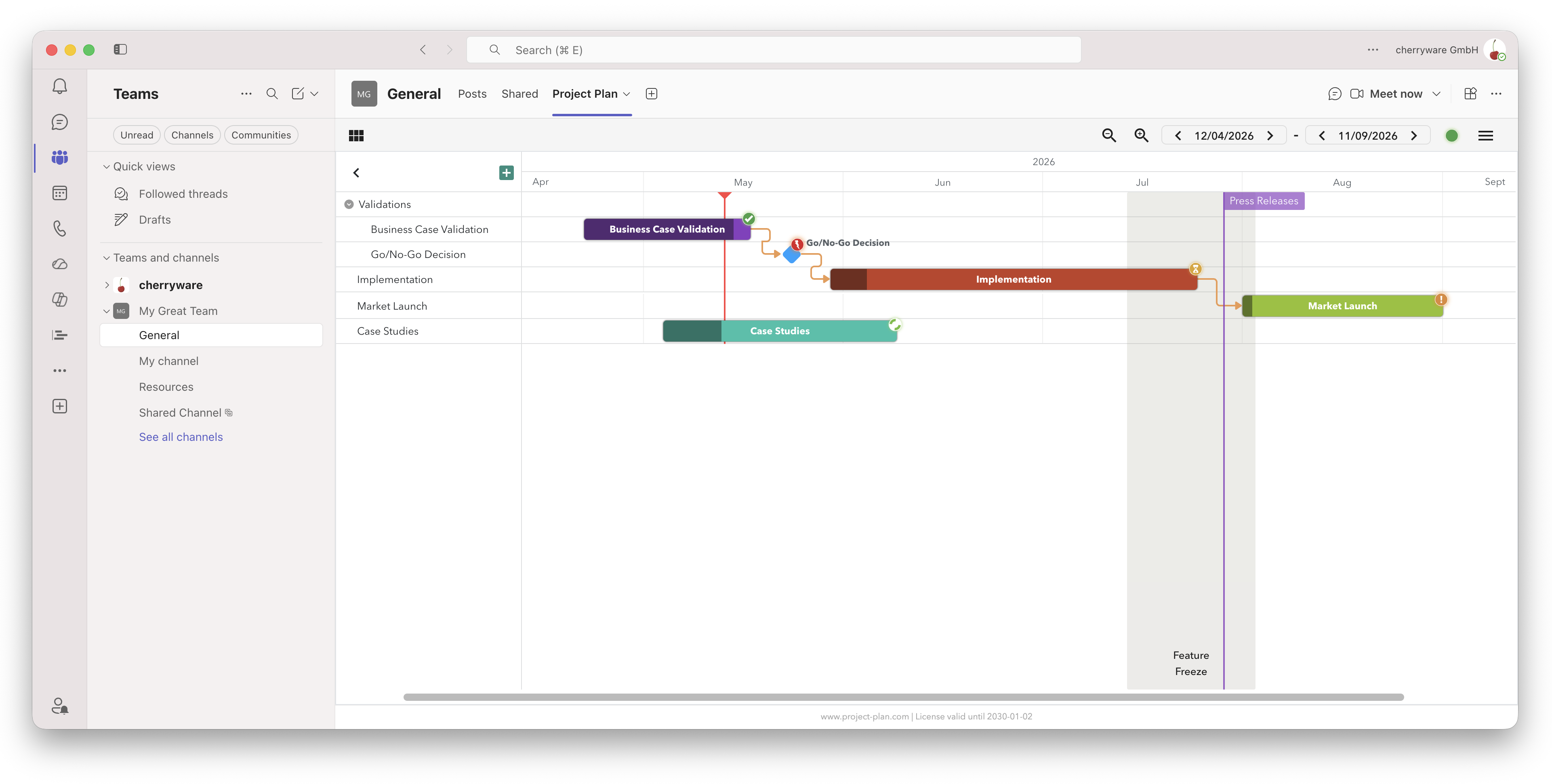
 Zu Microsoft Teams hinzufügen
 Zu PowerPoint hinzufügen
 Im Browser öffnen
Ein Projektplan für Ihr Team – einfacher als je zuvor.
Möchten Sie den Überblick über Ihr Projekt behalten oder den aktuellen Stand in Ihrem nächsten Meeting vorstellen? Mit unserer App für Microsoft Teams, PowerPoint und Excel lassen sich Projektpläne und Gantt-Diagramme in Minuten erstellen.
In wenigen Minuten zum ersten Projektplan.
Durch die visuelle Arbeitsweise lassen sich Abläufe als übersichtliches Gantt-Diagramm in kürzester Zeit darstellen!
Intuitiv zu bedienen.
Mit einem übersichtlichen und auf die wesentlichen Funktionen reduzierten User Interface, ist Project Plan intuitiv zu bedienen und einfach zu erlernen.
In Microsoft Teams, PowerPoint und Excel integriert.
Project Plan ist vollständig in Ihre Microsoft 365 Suite wie Microsoft Teams, PowerPoint und Excel integriert. Halten Sie Ihren Projektplan in allen Umgebungen synchron.
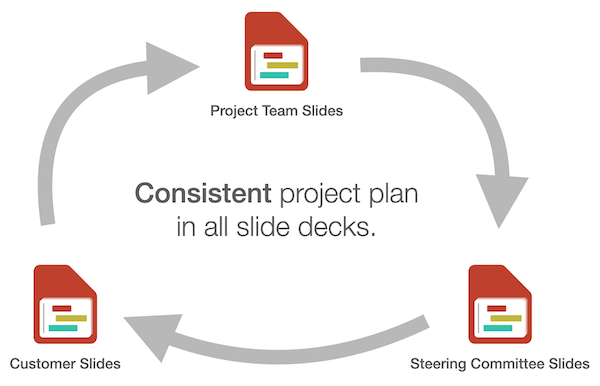
Ihr Projektplan in mehreren PowerPoint-Präsentationen?
Cloud-synchronisierte Pläne bleiben in all Ihren Präsentationen auf dem gleichen Stand.
- Vermeiden Sie ständiges Kopieren und Einfügen in Ihre Präsentationen.
- Änderungen in einer Präsentation werden automatisch in allen anderen Slide Decks übernommen.
- Binden Sie denselben synchronisierten Plan in Microsoft Teams, Confluence, SharePoint, Wiki und mehr ein.
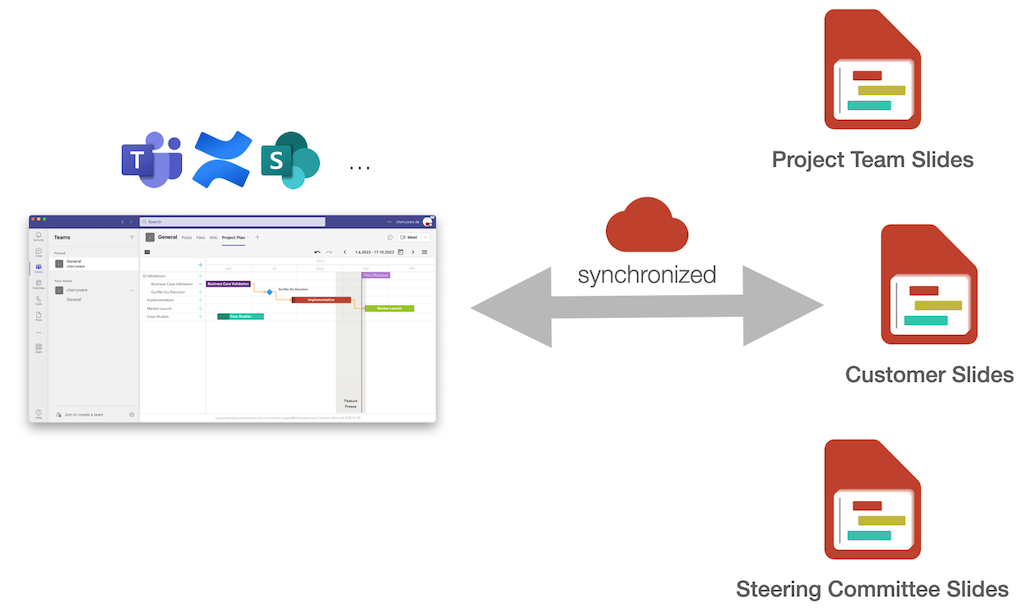
Halten Sie das ganze Team auf dem gleichen Stand – mit einem Projektplan, der überall aktuell bleibt.
Binden Sie Ihren Plan in Microsoft Teams, Confluence, SharePoint, Wiki und mehr ein! Aktualisieren Sie ihn an einer Stelle, und Ihr Team sieht die Änderungen im eigenen Arbeitsbereich, in allen PowerPoint-Präsentationen und allen Excel-Tabellen. Verbringen Sie weniger Zeit mit dem Übertragen von Änderungen und mehr Zeit damit, Ihr Projekt voranzubringen.
Ein klarer Plan für alles, was ihr vorhabt.
Funktionen
Zeitleistenansicht
Erstellen Sie aus Aufgaben, Meilensteinen und Abhängigkeiten eine übersichtliche Gantt-Zeitleiste, an der sich Ihr gesamtes Team orientieren kann.
Aufgaben und Teilaufgaben verwalten
Teilen Sie große Ziele in überschaubare Arbeitsschritte auf. Organisieren Sie Aufgaben und Teilaufgaben und behalten Sie den Fortschritt im Blick.
Meilensteine
Behalten Sie wichtige Termine im Blick. Markieren Sie Meilensteine, Ereignisse und Zieldaten, damit Ihr Team weiß, was ansteht.
Abhängigkeiten verwalten
Verknüpfen Sie Aufgaben und Meilensteine visuell, um Zusammenhänge in Ihrem Plan darzustellen.
Ressourcen verwalten
Behalten Sie im Blick, wer woran arbeitet, indem Sie Personen und Teams Aufgaben zuweisen.
Benachrichtigungen
Halten Sie Verantwortliche auf dem Laufenden und benachrichtigen Sie sie in Microsoft Teams über ihre zugewiesenen Aufgaben.


Erfahren Sie in unseren Tutorial Videos, wie es funktioniert.
Monatlich aktive Benutzer

App-Store-Bewertung
Projektpläne
Fair und günstig
Preise
Lizenzen können in Microsoft Teams, Excel und PowerPoint verwendet werden.Nur Benutzer, die größere Projektpläne erstellen und bearbeiten, benötigen eine Lizenz. Alle anderen Benutzer können Pläne kostenlos ansehen. Bei Mehrbenutzerlizenzen werden Mengenrabatte angeboten.
Kostenlos
$0 / dauerhaft
- Projekte mit 10 Elementen erstellen und bearbeiten
- Ideal für kleine Projekte
- Große Projekte ansehen (im Lesemodus)
- Keine zeitliche Begrenzung
1-Jahres-Lizenz
$99 / Jahr
- Große Projekte erstellen und bearbeiten
- Unbegrenzt viele Projekte
- Unbegrenzt viele Elemente pro Projekt
- Lizenz für 1 Jahr gültig
- Entspricht pro Monat
- 14-Tage-Geld-zurück-Garantie
- Abonnement
3-Jahres-Lizenz
25% Rabatt$219 / 3 Jahre
- Große Projekte erstellen und bearbeiten
- Unbegrenzt viele Projekte
- Unbegrenzt viele Elemente pro Projekt
- Lizenz für 3 Jahre gültig
- Entspricht pro Monat
- 14-Tage-Geld-zurück-Garantie
- Einmaliger Kauf
Je nach Standort kann lokale Mehrwertsteuer anfallen. Denken Sie daran, Ihre USt-IdNr. während des Bestellvorgangs einzugeben.
Sie benötigen ein Angebot? Hier können Sie ein Angebot anfordern.
FAQ
Häufig gestellte Fragen
- Wie funktioniert die Lizenzierung?
Benutzer, die größere Projektpläne erstellen oder bearbeiten (d. h. Pläne mit mindestens 11 Elementen), benötigen eine Lizenz. Beim Kauf mehrerer Benutzerlizenzen erhalten Sie einen deutlichen Mengenrabatt von bis zu 30%. Lizenzierte Benutzer können beliebig viele Projektpläne in Microsoft Teams sowie in PowerPoint und Excel erstellen und bearbeiten. Benutzer ohne Lizenz können die Projektpläne jederzeit im Lesemodus ansehen.
Nach dem Kauf einer oder mehrerer Benutzerlizenzen erhalten Sie einen Lizenzschlüssel, der von so vielen Benutzern aktiviert werden kann, wie Sie Lizenzen gekauft haben. Geben Sie den Lizenzschlüssel an die Benutzer weiter, die eine Lizenz erhalten sollen. Die Person, die die Lizenz kauft, muss sie nicht selbst nutzen, sondern kann den Lizenzschlüssel auch an eine andere Person weitergeben. - Gibt es eine Anleitung zur Verwendung von Project Plan?
Natürlich! In unseren Tutorial Videos sehen Sie Project Plan in Aktion.
- Was ist der Unterschied zwischen der kostenlosen und der kostenpflichtigen Lizenz?
Mit der kostenlosen Version können Sie Project Plan so lange testen, wie Sie möchten. Die einzige Einschränkung: Sie können keine Pläne mit 11 oder mehr Elementen erstellen oder bearbeiten, und der Schreibschutz ist nicht verfügbar. Für größere Projektpläne benötigen Sie eine Lizenz.
- Gilt die Lizenz nur für einen Projektplan?
Nein, lizenzierte Benutzer können beliebig viele Pläne in verschiedenen Teams und Kanälen in Microsoft Teams sowie in PowerPoint, Excel und weiteren Anwendungen erstellen. Die Anzahl der Pläne ist nicht begrenzt.
- Wie viele Lizenzen benötige ich?
Jeder Benutzer, der größere Projektpläne erstellt oder bearbeitet, benötigt eine Lizenz. Beispiel: Wenn drei Benutzer Projektpläne erstellen und Aufgaben bearbeiten und zehn weitere Teammitglieder die Pläne nur im Lesemodus ansehen, benötigen Sie eine Lizenz für drei Benutzer. Hinweis: Beim Kauf mehrerer Benutzerlizenzen erhalten Sie bis zu 30% Mengenrabatt.
- Ich benötige zusätzliche Lizenzen. Was muss ich tun?
Über diesen Link können Sie Ihrer bestehenden Lizenz weitere Benutzer hinzufügen.
Alternativ können Sie über unseren Online-Store einen separaten Lizenzschlüssel erwerben. - Können Personen mit unterschiedlichen Lizenzschlüsseln zusammenarbeiten?
Ja, selbstverständlich. Auch Benutzer mit kostenloser und kostenpflichtiger Lizenz können zusammenarbeiten. Wenn ein Projektplan mehr als 10 Einträge enthält, können Benutzer ohne Lizenz denselben Plan weiterhin im Lesemodus ansehen.
- Müssen alle Teammitglieder die App installieren?
Nein, wenn Sie Project Plan zu einem Kanal in Microsoft Teams hinzufügen, haben automatisch alle Teammitglieder Zugriff auf die App. In PowerPoint und Excel wird beim Teilen von Dokumenten mit anderen Personen eine Meldung angezeigt, über die diese das Add-in direkt installieren können.
- Warum können einige meiner Benutzer den Projektplan in Microsoft Teams nicht sehen oder darauf zugreifen?
In manchen Organisationen beschränkt die IT-Abteilung oder der IT-Administrator den Zugriff auf Apps in Microsoft Teams. In diesem Fall ist der Projektplan-Tab für Benutzer erst sichtbar, nachdem ein IT-Administrator Ihrer Organisation die App für diese oder alle Benutzer freigegeben hat.
Um zu prüfen, ob dies die Ursache ist, können Sie den betroffenen Benutzer bitten, die App-Seite in Microsoft Teams zu öffnen:
https://teams.microsoft.com/l/app/53f350f4-d561-48d3-86e4-db683ebffe2f
Wenn dort Genehmigung anfordern angezeigt wird, wurde die App noch nicht von Ihrem IT-Administrator freigegeben.
Hier finden Sie eine Anleitung von Microsoft für IT-Administratoren zur Freigabe von Apps:
https://learn.microsoft.com/en-us/microsoftteams/manage-apps. - Wie installiere ich Project Plan?
Hier finden Sie unsere Installationsanleitung.
- Wie aktiviere ich meine Lizenz?
Hier finden Sie unsere Anleitung zur Lizenzaktivierung.
- Wie kann ich mein Abonnement kündigen?
In unserer Anleitung zur Kündigung finden Sie die verschiedenen Möglichkeiten, Ihr Abonnement einfach zu beenden.
- Kann eine Lizenz auf eine andere Person übertragen werden, zum Beispiel wenn ein lizenzierter Benutzer das Unternehmen verlässt?
Ja, jede Benutzerlizenz kann bis zu zweimal pro Jahr auf eine andere Person übertragen werden.
Für Microsoft Teams (Mehrbenutzerlizenz): Das Benutzerkonto, mit dem die Lizenz gekauft wurde („License Manager“), und das Benutzerkonto, mit dem die Lizenz zuerst aktiviert wurde („Secondary License Manager“), können Benutzerlizenzen zentral in Microsoft Teams zuweisen und entziehen. Öffnen Sie dazu die Project Plan-App in Microsoft Teams, öffnen Sie oben rechts das Menü und wählen Sie „Lizenzverwaltung“ (diese Option ist nur verfügbar, wenn der Lizenzschlüssel aktiviert wurde). Diese beiden Benutzerkonten sehen eine zusätzliche Schaltfläche „Assign licenses...“, über die sie Benutzerlizenzen zuweisen und entziehen können. Wenn die Authentifizierung per Microsoft Single-Sign-On in Ihrer Umgebung eine Administratorgenehmigung erfordert, können Sie dem neuen Benutzer alternativ Ihren Lizenzschlüssel zur manuellen Aktivierung weitergeben.
Für Microsoft Teams (Einzelplatzlizenz): Öffnen Sie die Project Plan-App in Microsoft Teams, öffnen Sie oben rechts das Menü und wählen Sie „Lizenzverwaltung“ (diese Option ist nur verfügbar, wenn Ihr Lizenzschlüssel aktiviert wurde). Wählen Sie oben rechts in der Lizenzverwaltung „Lizenz entfernen“, um Ihre Benutzerlizenz freizugeben. Anschließend kann der neue Benutzer denselben Lizenzschlüssel aktivieren.
Für PowerPoint/Excel: Geben Sie Ihren Lizenzschlüssel zur Aktivierung an den neuen Benutzer weiter und bitten Sie ihn, den Aktivierungsschritten zu folgen. - Ich benötige ein Angebot.
Geben Sie bitte auf der verlinkten Seite Ihre Rechnungsadresse ein, um Ihr Angebot herunterzuladen.
- Ich kann meine Rechnung nicht finden.
Der Rechnungsbeleg wird direkt nach dem Kauf automatisch von unserem Reseller paddle.net versendet. Er wird von der E-Mail-Adresse help@paddle.com an die von Ihnen angegebene Adresse gesendet, an die auch der Lizenzschlüssel geschickt wurde. Bitte prüfen Sie auch Ihre privaten und geschäftlichen E-Mail-Konten. Der E-Mail ist ein PDF-Beleg beigefügt. Wenn Sie die E-Mail nicht mehr finden, können Sie Ihre Rechnung auch im Paddle-Kundenportal herunterladen. Bei Fragen zur Rechnung wenden Sie sich bitte direkt an help@paddle.com.
Wenn Sie über Microsoft gekauft haben, steht Ihre Rechnung drei Tage nach dem Kauf im Microsoft Admin Center zur Verfügung.
Kontaktieren Sie uns
Kontakt
Standort
cherryware GmbH
Hechelleite 3b
86919 Utting am Ammersee
Deutschland
Telefon
+49 8806 5724962